Büyük Ekranda Canlı Yayın İzlemek İçin Inat Box APK PC Sürümünü İndirin.
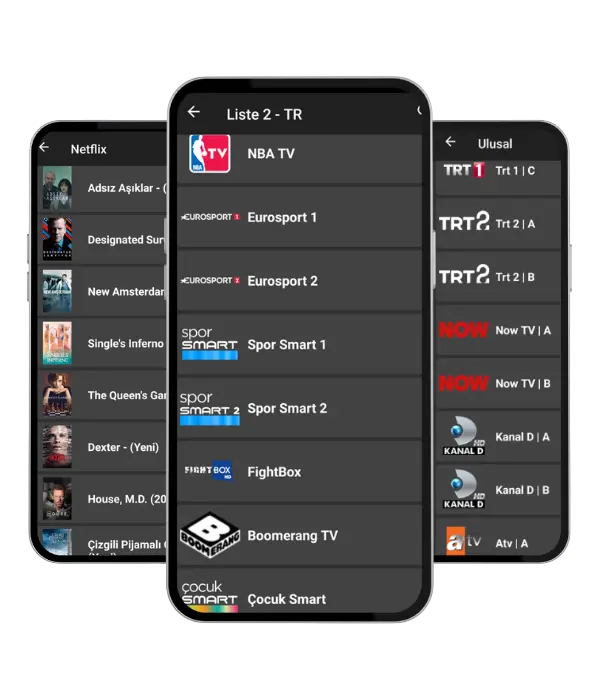
Inat TV; canlı kanallar, spor karşılaşmaları ve filmleri Türkçe ve diğer dillerde, altyazı desteğiyle sunan popüler bir yayın uygulamasıdır. Aslen Android için tasarlanmış olsa da, PC’nizde bir emülatör kullanarak bu keyfi büyük ekranda yaşayabilirsiniz. Bu kılavuzda, eğlenceyi dev ekrana taşımanız için size adım adım eşlik edeceğim.
Inat Box’ı bilgisayarınızda çalıştırmak, kurulum için birkaç ek adım gerektirse de birçok önemli avantaj sunar. İşte neden PC sürümünü tercih etmeniz gerektiği:
Pil Derdi Yok: Mobil cihazlarda en büyük sorun, özellikle canlı yayınlar sırasında pilin hızla tükenmesidir. Bilgisayarlar bu sınırı ortadan kaldırarak şarj yüzdesini düşünmeden uzun yayınların tadını çıkarmanızı sağlar.
Sürükleyici Büyük Ekran: En önemli neden elbette ekrandır. Telefon ekranları küçük kalırken, PC yüksek çözünürlüklü geniş bir alan sunar. Aileniz ve arkadaşlarınızla izlemek için mükemmeldir.
Üstün Ses Kalitesi: Bilgisayarınıza harici hoparlörler veya yüksek kaliteli kulaklıklar bağlayarak film ve müzik deneyimini bir üst seviyeye taşıyabilirsiniz.
Daha İyi Kontrol: Fare ve klavye ile navigasyon, dokunmatik ekrandan çok daha hassas ve hızlıdır. İçerikler arasında gezinmek çok daha konforludur.
Çoklu Görev (Multitasking): PC ile bir ekranda maç izlerken diğer ekranda çalışabilir, arkadaşlarınızla sohbet edebilir veya internette gezinebilirsiniz.
Note: Inat Box ayrıca iOS cihazlarda da mobil izleme ihtiyaçlarınız için mükemmel performans gösterir.
PC’de Inat TV Nasıl İndirilir ve Kurulur?
En sevdiğiniz şovları HD kalitesinde dev ekranda izlemek için bir emülatör ve Inat TV APK dosyasına ihtiyacınız var. Şu basit adımları izleyin:
Adım 1:PC için Inat Box APK dosyasını edinmek için indir butonuna tıklayın.
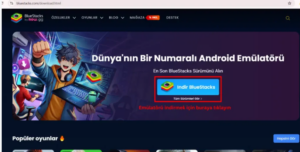
Adım 2: BlueStacks gibi bir emülatör indirin. BlueStacks yükleyicisini indirmek için buraya tıklayabilirsiniz.
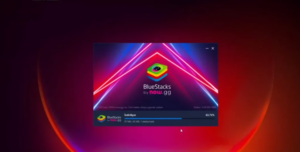
Adım 3: Emülatörü bilgisayarınıza kurun.
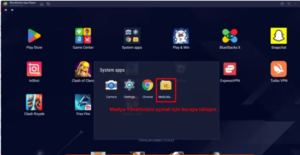
Adım 4: BlueStacks’i başlatın ve Medya Yöneticisi’ne (Media Manager) gidin.
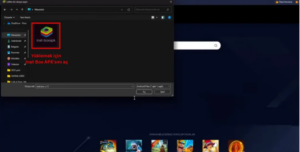
Adım 5: “Windows’tan İçe Aktar” seçeneğini seçin, ardından indirdiğiniz APK dosyasını bulup seçin.
İpucu: Alternatif olarak, APK dosyasını doğrudan BlueStacks penceresine sürükleyip bırakarak da anında kurulum yapabilirsiniz.
Adım 6: Kurulum tamamlandığında ana ekrana dönün. Inat TV simgesini göreceksiniz. Açın ve izlemeye başlayın!
Sistem Gereksinimleri
Inat Box’ı bilgisayarınıza kurmadan önce sisteminizin şu minimum gereksinimleri karşıladığından emin olun:
İşletim Sistemi: Windows 7 veya üzeri / macOS Big Sur.
Bellek (RAM): Windows için en az 4GB; Mac için 8GB.
Depolama: En az 20GB boş disk alanı.
PC Deneyiminizi Optimize Etme
Tam Ekran Modu: Dikkat dağıtıcı unsurları ortadan kaldırmak için tam ekrana geçin.
Görüntü Ayarları: Yüksek özellikli bir ekran kartınız varsa, emülatör ayarlarından çözünürlüğü artırarak en net görüntüyü elde edebilirsiniz.
Harici Ses: Sinematik bir deneyim için PC’nize kaliteli bir ses sistemi bağlamayı unutmayın.
Sonuç
HD kalitesindeki filmleri ve canlı yayınları büyük ekranda izlemek için Inat Box’ı emülatör aracılığıyla kurmak en iyi çözümdür. Yukarıdaki adımları takip ederek eğlence dünyasının kapılarını PC’nizde aralayabilirsiniz. Hemen indirin ve sınırsız yayın keyfini başlatın!
Inat Box öncelikle Android için geliştirilmiştir. Doğrudan bir .exe veya .dmg kurulum dosyası yoktur; ancak bir Android emülatörü kullanarak Windows 7/10/11 ve macOS üzerinde sorunsuz çalıştırabilirsiniz.
Hayır. En az 4GB RAM ve çift çekirdekli bir işlemciye sahip orta seviye bir PC uygulamayı akıcı çalıştırabilir. Ancak donma olmadan 4K yayın için 8GB RAM önerilir.
Evet! PC’de emülatör kullanmanın en büyük avantajlarından biri, fare ile hızlı seçim yapabilmek ve klavye ile aradığınız içeriği çok daha hızlı bulabilmektir.
Siyah ekran sorunuyla karşılaşırsanız, emülatör ayarlarından grafik modunu (DirectX’ten OpenGL’e veya tersi) değiştirmeyi deneyin. Ayrıca BIOS ayarlarından “Sanallaştırma Teknolojisi”nin (VT-x/AMD-V) açık olduğundan emin olun.
Kesinlikle. Emülatörü ayrı bir pencerede veya ikinci bir monitörde açık tutarak bir yandan çalışırken bir yandan maçları veya haberleri takip edebilirsiniz.


 English